Wi-Fi「インターネット接続なし」と表示される原因は?
対処法を解説
公開日:2026年2月27日
Wi-Fiを利用する際に、「インターネット接続なし」と表示されることがあります。これはWi-Fi自体には接続しているものの、ネットにつながっていない状態です。表示されたら、原因を突き止めて適切に対処しましょう。
本記事では、「インターネット接続なし」と表示される主な原因や対処法を解説します。この記事を参考に、Wi-Fiがつながらないストレスを解消しましょう。
Wi-Fiで「インターネット接続なし」と
表示される原因
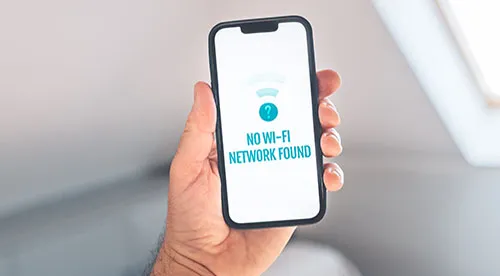
「インターネット接続なし」と表示される場合、端末自体はWi-Fiに接続できているものの、その先のインターネット回線と通信できていない状態を示しています。
通常、スマホやパソコンはWi-Fiルーターを経由し、モデムや回線終端装置(ONU) を通じてインターネットに接続します。しかし、この途中のどこかで不具合が起きると通信が遮断されてしまうのです。
ここでは、「インターネット接続なし」と表示される原因を解説します。
「セキュリティ保護あり」の表示
「セキュリティ保護あり」とは、Wi-Fiネットワークがパスワードなどによって暗号化され、第三者が無断で接続できない安全な状態です。ルーターの接続は正常ですが、モデムやONUとの間で通信トラブルが発生している可能性があります。
「セキュリティ保護あり」が表示されたときは、まずはWi-Fi接続を一度解除して再接続を試みましょう。それでも改善しない場合は、ルーターの再起動やトラブルシューティング機能の実行が有効です。
Wi-Fi接続マークの違い
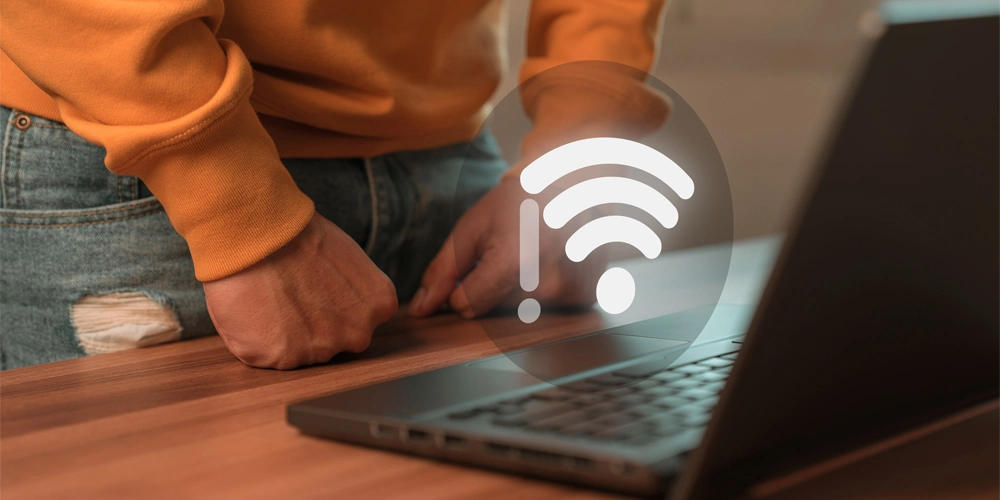
スマホやパソコンでWi-Fiに接続すると、Wi-Fi接続マークが表示されます。正常であれば扇状のマークが表示されますが、「!」「×」など異常接続になっている場合があります。
以下は、表示される記号と意味です。
| 接続マーク | 意味 |
|---|---|
| ! | Wi-Fiには接続できているが、通信エラーなどによりインターネットに接続できていない状態 |
| × | 利用可能なWi-Fiは検出しているが、Wi-Fiに接続できていない状態 |
ただし、お使いの機種やOSのバージョンによってアイコンの表示マークは異なります。公式サイトや取扱説明書を確認しましょう。
「インターネット接続なし」と
表示された時にまず試すこと
「インターネット接続なし」と表示されたときは、以下の方法を試してみてください。
- まずは複数のデバイスで接続状況を確認する
- ルーターを確認する
- プロバイダ側で通信障害がないか確認する
それぞれ解説します。
デバイスの確認
最初に行いたいのがデバイスの確認です。パソコンやスマホ、タブレットなど、別の端末を使って同じWi-Fiに接続できるかを試してみましょう。
もし他のデバイスで問題なくインターネットに接続できる場合、原因は最初に接続できなかった端末側に問題があると考えられます。一方で、すべての端末で接続できない場合は、ルーターや回線側の問題が疑われます。
端末側が原因と判断できた場合は、デバイスの再起動や機内モードの切り替え、OS・ドライバーの更新などが有効です。詳しくは「原因がスマホやパソコンにある場合の対処法」で解説しています。
ルーターの状態確認
複数の端末で同時に「インターネット接続なし」と表示される場合は、ルーターやONUに原因があると考えられます。まず確認したいのが、各機器に搭載されているステータスランプの状態です。
通常はランプが緑色に点灯・点滅していますが、異常がある場合は赤色やオレンジ色、あるいは消灯・点滅していることがあります。ランプ表示は機器ごとに異なるため、取扱説明書やメーカーの公式サイトで正常時と異常時の表示を確認しましょう。
ランプが正常に点灯していない場合は、ルーターの再起動や設置場所の見直し、初期化などを試すことで改善されることがあります。対処法について詳しくは、「原因がWi-Fiルーターにある場合の対処法」で解説していますので、そちらを参考にしてください。
プロバイダ障害の確認
Wi-FiルーターやLANケーブル、端末側に問題が見当たらない場合は、プロバイダ側で通信障害が発生している可能性があります。まずは、利用しているプロバイダの公式サイトや公式SNSを確認し、障害情報やメンテナンス情報が出ていないかをチェックしましょう。
通常はプロバイダの公式サイトで、障害情報や復旧情報が掲載されています。また、多くのプロバイダは、X(旧Twitter)などでリアルタイムに障害状況を発信しているため、最新情報を把握しやすくなっています。
広範囲で同様のトラブルが発生している場合は、利用者側でできる対処は限られるため、公式発表による復旧完了を待つことが必要です。
原因がスマホやパソコンにある場合の
対処法
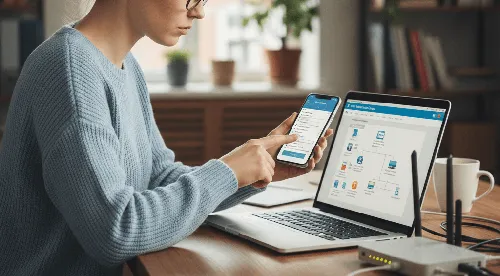
「インターネット接続なし」と表示される原因が、スマホやパソコンにある場合は以下の対処法を試してみてください。
- デバイスの再起動
- 機内モードの切り替え
- Wi-Fi設定の確認
- OS・ドライバーの更新
それぞれ解説します。
デバイスの再起動
スマホやパソコンなどのデバイスを再起動することで、通信が改善することがあります。
各デバイスの再起動手順は以下のとおりです。
iPhoneを再起動する手順
- 片方の音量ボタンとサイドボタンを同時に長押し
- 電源オフスライダが表示されたら右へドラッグして電源を切る
- サイドボタンを長押しし、Appleロゴが表示されたら指を離す
Androidを再起動する手順
- 電源ボタンを長押しする
- 画面に表示された「再起動」をタップ
Macを再起動する手順
- 画面左上のアップルメニューをクリック
- 表示されたメニューから「再起動」を選択
Windowsを再起動する手順
- 画面左下の「スタート」ボタンをクリック
- メニュー内の「電源」ボタンをクリック
- 表示された選択肢から「再起動」をクリック
なお、再起動ではなく「シャットダウン」を行った場合、動作が不安定になることがあります。パソコンの動作が遅い時や、ネットワークがつながらない場合は基本的に「再起動」しましょう。
機内モードの切り替え
スマホやパソコンの機内モードをオンにしてからオフにすることで、改善される場合があります。機内モードとは、通信機能をオフにする機能です。
手順は以下のとおりです。
iPhoneの機内モードをオフにする手順
- 画面の右上から下へスワイプする(ホームボタン搭載モデルは、画面下から上へスワイプする)
- 飛行機のマークをタップし、オンにしてからオフに戻す
Androidの機内モードをオフにする手順
- 画面上部から下へスワイプする
- もう一度下にスワイプしてクイック設定を表示する
- 「機内モード」をタップしてオフに切り替える
Macの機内モードをオフにする手順
- 画面左上の「アップルメニュー」をクリックする
- 「システム設定」を選択する
- 「Wi-Fi」と「Bluetooth」をオフにしてオンに戻す
Macには機内モードは搭載されていません。
Windowsの機内モードをオフにする手順
- 画面左下の「スタート」ボタンをクリックする
- 「設定」を選択する
- 「ネットワークとインターネット」を選択する
- 「機内モード」をオンにしてからオフに戻す
Wi-Fi設定の確認
Wi-Fiの接続情報そのものを一度リセットし、再設定してみましょう。
たとえばスマホの場合、設定画面のWi-Fiメニューを開くと、周囲で利用可能なWi-FiルーターのSSID(識別子)が一覧で表示されます。現在使用しているルーターのSSIDを一度削除し、パスワードを入力して再接続することで、つながるようになるケースがあります。
iPhoneの場合は以下の手順でWi-Fiへの再接続が可能です。
- 「設定」アプリを開き「Wi-Fi」をタップする
- Wi-Fiがオフの場合はオンにする
- 接続済みWi-Fiの右側にある「i」アイコンをタップする
- 「このネットワーク設定を削除」を選び、「削除」をタップする
- 再度接続したいWi-Fiを選択し、パスワードを入力して接続する
OS・ドライバーの更新
OSやワイヤレスドライバーにより、ネットと接続できない場合があります。ワイヤレスドライバーを再インストールして、改善しないか確認してみましょう。
また、OSが古いままになっていると、Wi-Fiとの互換性が低下し、接続が不安定になることがあります。iOS、Android、Windows、MacなどのOSを定期的にアップデートし、最新の状態に保つことが大切です。
アップデート終了まで時間がかかる場合があるため、電池切れにならないように充電しながら行うとよいでしょう。
原因がWi-Fiルーターにある場合の対処法
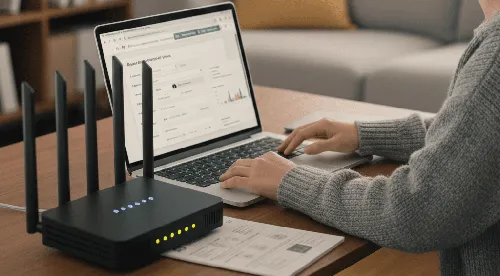
原因がWi-Fiルーターにある場合の対処法は以下のとおりです。
- ルーターの再起動
- 設置場所の見直し
- 接続台数の確認
- 初期化と再設定
それぞれ解説します。
ルーターの再起動
「インターネット接続なし」と表示される場合、ルーターの再起動はまず試したい基本的な対処法です。ルーターは長時間稼働していると、機器が熱を持ち、正常に通信できなくなることがあります。
ルーターを再起動する方法は、機器本体のコンセントを差し込み直すのが一般的です。しかし、回線終端装置(ONU)につながっている場合は、以下の方法で再起動してください。
- ルーター→回線終端装置の順で電源プラグを抜く
- 30秒ほどそのまま待つ(熱がこもっている場合は5分程度待つ)
- 回線終端装置の電源プラグを差し込み、ランプ表示が安定するまで待機する
- ランプが正常に点灯したことを確認したら、ルーターの電源プラグを差す
機器によって手順は異なるので、公式サイトや取扱説明書を確認してください。
設置場所の見直し
Wi-Fiの接続が不安定な場合、ルーター本体の設置場所を見直すことで改善する場合があります。
Wi-Fiの電波は球体状に広がる性質があるため、低い位置に置いていると、電波が広がりにくくなります。そのため、ルーターはできるだけ床から1m以上の高さに設置しましょう。
ほかにも、以下のような場所にWi-Fiルーターを設置するのがおすすめです。
- 部屋の中央付近に設置する
- 壁や家具などの障害物が少ない場所を選ぶ
- 電波干渉を受けないために電子レンジや無線機器から距離を取る
もし設置場所を変更できない場合は、Wi-Fi中継器やメッシュWi-Fiを活用することで、電波の届く範囲を広げられます。
接続台数の確認
ルーターに接続している端末の数が上限を超えていることで、「インターネット接続なし」と表示される場合があります。これは、ルーターには同時に接続できる最大台数が決まっているためです。
そのため、現在接続している端末数を確認し、使用していない機器はWi-Fiから切断すると改善する場合があります。
ルーターの同時接続数をスマホで確認する一般的な方法は以下のとおりです。
- スマホをルーターに接続する
- ルーターの公式アプリ・サイトにアクセスする
- アプリ内で同時接続数を確認できる
初期化と再設定
ルーターやONUを長く使っていると、エラーが溜まり、通信が不安定になることがあります。ルーターを初期化して、設定を一からやり直すのも有効です。
一般的な初期化の流れは以下のとおりです。
- ルーターの電源を入れる
- 本体のRESETボタンを細い棒などで押す
- POWERランプが点滅したらボタンを離す
中継機を利用している場合は、その機器も合わせて初期化を実行しましょう。
ただし、ルーターの初期化を行うと、インターネット接続に必要なIDやパスワードなどの設定もやり直す必要があります。 Wi-Fiパスワードや契約時のID・パスワード、SSID(ネットワーク名)は写真やメモで保管しておきましょう。
これまで紹介した対処法でも改善されなかった場合の手段として考えておきましょう。
外出先で「インターネット接続なし」と
表示された時は?

カフェや駅、商業施設などのフリーWi-Fiに接続した際、「インターネット接続なし」と表示されることがあります。これは、「Wi-Fiの同時接続台数が制限を超えている」「端末がWi-Fiの規格に合っていない」などが原因です。
以下のように別の通信手段を検討するのが有効です。
- スマホのテザリング機能(スマホをモバイルルーターのように使える機能)を利用する
- モバイルルーターを使用する
また、フリーWi-Fiに接続する時、ユーザー登録や利用規約の確認を求められる場合があります。画面の案内に従って、ユーザー名やパスワードを入力するか、利用規約に同意することで、基本的にはインターネットにアクセスできます。
アクセスできない場合は、提供元の通信事業者に問い合わせましょう。
インターネットを始めるなら
J:COMがおすすめ
安定したインターネット環境を整えたいなら、J:COMの光回線サービス「J:COM 光」がおすすめです。
工事費が実質無料になるキャンペーン※1など、お得に契約できる特典も充実しており、初めて光回線を導入する方でも導入しやすい点が魅力です。提供エリアや建物の構造によって選べるコース(光1G/10G)は異なるため、契約前に料金シミュレーションを確認しておくと安心です。
料金シミュレーションはこちら
【戸建ての場合の料金表】
| 1G (上り 最大1Gbps 下り 最大1Gbps) |
10G (上り 最大10Gbps 下り 最大10Gbps) |
|
|---|---|---|
| 月額利用料金(2年契約) | 月額5,610円(税込) | 月額6,160円(税込) |
| 割引適用時の月額利用料金(6カ月)※2 | 月額3,333円(税込) | |
| キャッシュバックによる実質月額(6カ月)※3 | 0円 | |
さらにJ:COM 光では、Wi-Fi 7対応※4の次世代AI Wi-Fiを追加料金なしで利用できる点も大きな魅力です。通信状況に合わせて最適な周波数帯へ自動で切り替えるほか、AIが利用履歴を学習し、使えば使うほど快適な通信環境が整うように最適化してくれます。
関連リンク:Wi-Fi 7対応 J:COMの次世代 AI Wi-Fi
この機会にJ:COMの光回線を契約し、安定感があり、ストレスのない快適なインターネット環境を整えてみてはいかがでしょうか。
まとめ
Wi-Fiで「インターネット接続なし」と表示された場合は、デバイスの再起動やルーターの確認、設置場所の見直しなど、基本的な対処法を一つずつ確認することが重要です。原因に合った対処を行うことで、多くのケースは改善が期待できます。
この記事が「どこに問題があるのか分からない」「何から試せばいいか迷う」といった状況での判断材料になれば幸いです。
安定したインターネット環境を整えて、在宅ワークや動画視聴、日常のネット利用をより快適に進めていきましょう。
「Wi-Fi」は、Wi-Fi Allianceの登録商標です。
関連コラム
インターネットの回線速度の快適さの目安は?計測方法や遅い場合の解決法を紹介!
公開日:2024年8月30日
更新日:2026年1月13日
インターネットを利用していて「通信速度が遅い」「なかなか動画がはじまらない」などと困ったことがある方も多いのではないでしょうか。また、そ…
続きを読むWi-Fi(WiFi)がつながらない時のまずチェックすべきことと対処方法を7つ紹介!
公開日:2023年1月30日
更新日:2026年1月13日
「今すぐインターネットが使いたいのに、Wi-Fiがつながらない!」と悩んでいる方もいるのでは。急にWi-Fiがつながらなくなると、ストレスを感じると…
続きを読むWi-Fiパスワードの確認方法 確認ができない・忘れた場合の対処法も解説
公開日:2023年10月31日
更新日:2026年2月27日
はじめて利用するWi-Fiに接続する際には、接続するためのパスワードが必要です。スマホやパソコンのWi-Fiの接続設定でネットワークを選択した時に…
続きを読むWi-Fi(WiFi) aとgの違いと特徴は?
使い分けシーン完全解説
公開日:2023年10月31日
更新日:2026年1月13日
Wi-Fiの周波数の2.4GHzと5GHzはそれぞれに特徴があり、強みと弱点が異なります。2.4GHzは障害物に強く、遠くまで届きます。5GHzは電波干渉が起…
続きを読むモデムの交換は無料でできる?
具体的なケースや交換の手順を解説!
公開日:2023年8月31日
更新日:2026年1月13日
長年同じインターネット回線を使っていると、モデムの故障や老朽化などが原因で通信が遅くなることもあるため、モデムの交換を考えている方もいる…
続きを読むLINEで動画が送れない原因と対処法!
長さ・容量の解決方法も解説
回線とは?
種類や選び方、通信速度対策まで解説
Wi-Fi中継機は効果ない?
正しい選び方と最適な設置場所について解説
ネット回線とは?
初心者でも損しない選び方、開通までの流れを徹底解説
インターネット料金相場は?
仕組みや安くする方法・注意点を解説
公開日:2025年9月30日
更新日:2026年1月13日
インターネット回線の料金は、契約する回線の種類やプラン、キャンペーンによって大きく異なります。毎月の通信費を少しでも抑えるためには、料金…
続きを読む10ギガ光回線は必要?
メリット・デメリットと必要な人を解説
公開日:2025年9月30日
更新日:2026年1月13日
光回線のギガは、数字が大きいほど通信速度が速く快適になります。その中でも10ギガ光回線は高速通信を可能にしますが、自分に必要か判断がつかな…
続きを読む戸建て光回線が繋がらない3つの原因と原因別に6つの対処法を解説!
インターネット接続不良を解決
公開日:2025年9月30日
更新日:2026年1月13日
戸建て光回線が突然繋がらなくなり、困るケースは少なくありません。しかし問題を解決しようにも、何をどう対処すればいいかわからないのではない…
続きを読む光回線の乗り換え方法・手順を解説!
メリットや注意点、乗り換えるべき適切なタイミングとは?
公開日:2025年9月30日
更新日:2026年2月27日
戸建て光回線を乗り換えることで、通信速度の向上や月額料金がお得になるなどのメリットがあります。しかし、乗り換えには違約金や工事費の残債、解…
続きを読むUPnPとは?
Universal Plug and Play機能の正体と無効にする理由
公開日:2025年9月30日
更新日:2026年1月13日
UPnP(Universal Plug and Play)は、PCやゲーム機、スマート家電などをネットワークに接続する際、設定を自動で行ってくれる便利な機能です。…
続きを読む【2025年最新】
Wi-Fi(WiFi)ルーター選び方ガイド
公開日:2025年7月31日
更新日:2026年1月13日
在宅ワークや動画視聴、スマート家電の普及により、家庭内のネット環境はますます重要になっています。しかし、「どのWi-Fiルーターを選べばいいか分か…
続きを読むM.2 SSDとは?
特徴と選び方・取り付け方まですべて解説
公開日:2025年7月31日
更新日:2026年1月13日
パソコンの動作が遅い、容量が足りない、起動に時間がかかるなど、そんな不満を感じている方にとって、おすすめしたい改善手段のひとつが「M.2 SSD…
続きを読むWi-Fi 6(WiFi6)とは何?
5GやWi-Fi 5(WiFi5)との速度・性能の違いを徹底解説
公開日:2025年7月31日
更新日:2026年1月13日
最近、家のWi-Fiが遅く感じることはないでしょうか?動画が止まったり、ゲーム中にラグが発生したり…。複数のデバイスを同時に使うことが当たり…
続きを読むMbpsとは何?
快適な速度の目安とGbpsとの比較、遅い時の改善策を解説!
公開日:2025年7月31日
更新日:2026年1月13日
インターネット回線の「速さ」を表す単位として「Mbps」というものがあります。「この数値が高ければ速い」というイメージはあっても、実際にどれ…
続きを読むインターネットが繋がらない時の
原因と対処法を解説!
公開日:2025年6月30日
更新日:2026年1月13日
インターネットが突然つながらなくなった時、原因がどこにあるのか分からず困った経験はありませんか?本記事では、スマホ・PC・Wi-Fiルーター・料…
続きを読むWi-Fi(WiFi)の利用にはインターネット回線の契約が必要?種類や選び方を紹介
公開日:2025年3月31日
更新日:2026年1月13日
自宅でWi-Fiを快適に利用するには、自分のライフスタイルや、その利用目的に合ったインターネット回線を選ぶことが重要です。現在、自宅向けの主な…
続きを読む引っ越し先のWi-Fi(WiFi)準備はどうする?使用の流れや気をつけることを解説
公開日:2025年3月31日
更新日:2026年1月13日
引っ越しには、家具や荷物の整理だけでなく、Wi-Fi環境の準備も重要です。「新居のWi-Fi環境はどうすれば正解?」「新居でのWi-Fi選びで迷っている」…
続きを読むWi-Fi 7(WiFi7)とは?
Wi-Fi 6(WiFi6)との違いや速度・特徴・対応機器を徹底解説
公開日:2025年2月26日
更新日:2026年1月13日
2023年末にWi-Fi 7の解禁が報じられた後、各社から続々とWi-Fi 7に対応したルーターの新製品が発表されており、従来の無線通信技術より通信効率や…
続きを読む光回線の電話サービスとは?
ひかり電話との違いや利用するメリットも解説
公開日:2024年10月8日
更新日:2026年1月13日
光回線を使った電話サービス「光電話」は、光ファイバーを経由して通話を行います。光電話の導入を考えている人の中には、「光電話に乗り換えるメリ…
続きを読むWi-Fi(WiFi)ルーターの寿命とは?
買い替えのタイミングや選ぶポイントを解説
公開日:2024年8月30日
更新日:2026年1月13日
インターネット速度の低下や、Wi-Fi接続の不安定さに悩んでいませんか?上記の問題は、Wi-Fiルーターの寿命が原因かもしれません。寿命を迎えたルー…
続きを読む光回線の4種類の特徴とは?
メリットやデメリットなど違いをわかりやすく解説
公開日:2024年8月30日
更新日:2026年1月13日
光回線の導入を考えているものの「光回線にはどのような種類がある?」「どの光回線を選べば良いかわからない」とお悩みの方がいるかもしれません。…
続きを読む光回線がつながらない時の対処法は?
焦らず試したい対処法を原因別に解説!
公開日:2024年7月31日
更新日:2026年1月13日
光回線がつながらなくなり、原因がわからず困っている方がいるかもしれません。突然インターネットが使えなくなると焦るものですが、落ち着いて対処…
続きを読むゲームは光回線でもっと快適に!
必要な速度の目安や通信環境作りのポイントを紹介
公開日:2024年6月28日
更新日:2026年1月13日
オンラインゲームをもっと快適にプレイするなら、光回線への乗り換えで本格的に通信環境を見直してみるのも選択肢のひとつです。光回線なら、光フ…
続きを読む光回線のルーターを接続して配線する方法は?スマホやパソコンの接続設定も紹介
公開日:2024年6月28日
更新日:2026年1月13日
スマホやパソコンをインターネットに接続する際には基本的に、ルーターを設置して自宅に通信環境を構築することになります。光回線の利用を始める…
続きを読むJ:COM NETの評判は?
通信速度や料金、割引、オプションについての利用者の声を紹介!
公開日:2024年5月31日
更新日:2026年1月13日
自宅にインターネットを導入する場合、利用する方の口コミは気になるところです。「インターネットを快適に利用できるだろうか」「トラブルがあった…
続きを読むONU(光回線終端装置)とは?
モデム、ルーター、ホームゲートウェイとの違いを解説
公開日:2024年5月31日
更新日:2026年1月13日
光回線の契約の準備で「ONU」という言葉を耳にして、何のために利用する機器なのか、気になっている方もいるのではないでしょうか。ONUは、回線を…
続きを読むテレビをインターネットに接続すると何ができる?設定できない時の対処法を紹介
公開日:2024年5月31日
更新日:2026年1月13日
テレビをインターネットに接続すれば、リモコンひとつで、動画配信サービスの映画やドラマを大画面で視聴できるようになります。LANケーブルによる有…
続きを読むWi-Fi(WiFi)の通信速度を上げる8つの方法!ルーターの設置場所から設定まで徹底解説
公開日:2024年3月29日
更新日:2026年1月13日
Wi-Fiと接続すると、スマホやテレビ、パソコンやゲーム機などのいろいろな端末でインターネットが利用できます。オンライン会議や自宅での作業など…
続きを読むパソコンがWi-Fi(WiFi)につながらない原因と簡単に試せる対処法6選
公開日:2024年3月29日
更新日:2026年1月13日
パソコンがWi-Fiにつながらず、原因を探している方もいるかもしれません。いざ使いたい時にWi-Fiがつながらないとストレスを感じることもあるでし…
続きを読む大阪でおすすめの光回線は?
ネット回線を選ぶ時のポイントや申し込み方法、注意点も解説
公開日:2024年3月29日
更新日:2026年1月13日
大阪で光回線を契約予定で、申し込みの方法や契約先の候補を調べている方もいるかもしれません。光回線を契約するなら、サービスの選び方や契約の注…
続きを読む戸建てで光回線を利用するメリット・デメリット、選び方を徹底解説
公開日:2024年2月29日
更新日:2026年1月13日
戸建てタイプの光回線とは、戸建て住宅にお住まいの方向けの料金プランです。戸建てに住む方が光回線を導入する時、「光回線にはどのようなメリット…
続きを読む通信速度が遅い時の10の対処法!
考えられる原因と速度の測定方法も紹介
公開日:2024年2月29日
更新日:2026年1月13日
インターネットの通信速度が遅く、原因や対処法を探している方もいるかもしれません。今まで普通に使えていたのに、急に速度が低下するとストレスを…
続きを読む光回線の乗り換え方法を紹介!
その手順や開通までの期間、注意点をわかりやすく解説
公開日:2024年2月29日
更新日:2026年1月13日
光回線の乗り換えをすれば、料金が安くなったり、今より快適にインターネットが使えるようになったりなど、メリットが受けられる可能性があります…
続きを読む通信速度の目安とは?
基礎知識や測定方法、ゲームに影響するping値も紹介!
公開日:2024年1月31日
更新日:2026年1月13日
自宅でインターネットを利用する時に、「なかなか動画が再生されない」「サイトの読み込みが遅い」と感じたことはないでしょうか。インターネット…
続きを読む光回線の速度はどれぐらい?
平均的な速度や今すぐできる測定方法を紹介
公開日:2024年1月31日
更新日:2026年1月13日
光回線の速度は普通どれぐらいなのか、気になっている方もいるのではないでしょうか。光回線の速度は、最大速度で1~10Gbps程度です。実測では、最…
続きを読む一人暮らしのWi-Fi(WiFi)の選び方とは?種類や事前に知っておきたいポイントも紹介
公開日:2023年11月30日
更新日:2026年1月13日
一人暮らしをする時、自宅にWi-Fiを導入するか悩む方も多いのではないでしょうか。「どれを選べばいいのだろう」「そもそもWi-Fiが必要なのだろう…
続きを読む引越し時のインターネットの準備はどうしたら良い?ポイントや手続きを解説
公開日:2023年11月30日
更新日:2026年1月13日
引越しする場合には、現在利用しているインターネットでの手続きが必要で、場合によっては撤去工事や開通工事も必要となります。「どのような準備が…
続きを読む光コンセントとは?
探し方や種類・設置場所について解説
公開日:2023年11月30日
更新日:2026年1月30日
光回線の開通工事をすると、自宅に光コンセントが設置されます。光回線の通信のための機器を光コンセントに接続することで、インターネットが利用…
続きを読む引越しの時に光回線の手続きは何をすれば良い?継続、乗り換えの手順と注意点を解説
公開日:2023年9月29日
更新日:2026年1月13日
引越し先でも光回線を利用したいと考えていて、具体的にどんな手続きが必要なのか、調べている方も多いでしょう。契約中の光回線を継続利用するため…
続きを読む自分が契約しているプロバイダを確認する5つの方法!おすすめのネット回線も紹介
公開日:2023年9月29日
更新日:2026年1月13日
自分がどのプロバイダを契約しているのかわからなくなり、プロバイダを確認するにはどうすれば良いのか、確認方法を調べている方もいらっしゃるでし…
続きを読むマンションでも光回線は利用可能?
確認方法や工事不要パターンも解説
公開日:2024年10月8日
更新日:2026年2月27日
光回線を導入すれば、自宅に安定したインターネット環境が導入できます。お住まいのマンションで光回線を導入するにはどうすれば良いのか、工事はど…
続きを読むプロバイダの乗り換えの手順を3ステップで解説!メリットや注意点もまとめて紹介
公開日:2023年7月31日
更新日:2026年1月13日
通信環境の改善や、通信費の節約などのために、プロバイダの乗り換えをしたいと考えている方もいるのではないでしょうか。ただいざ乗り換えとなると…
続きを読むWi-Fi(WiFi)マークの種類と意味は?
異常を知らせる表示が出た時の原因と対策を紹介
公開日:2023年7月31日
更新日:2026年1月13日
スマホやパソコンに表示されるWi-Fiマークがいつもと違っていて、原因は何なのか気になっている方もいるかもしれません。Wi-Fiマークには、接続や電波…
続きを読む光回線工事の内容をわかりやすく解説!
費用や流れも
公開日:2024年6月28日
更新日:2026年1月13日
光回線を新たに開通する際には、自宅での工事が必要です。光回線の利用を始めるにあたって、工事の内容が気になっている方もいるかもしれません。…
続きを読むメッシュWi-Fi(WiFi)とは?
初心者向けに機能や仕組みをわかりやすく解説!
公開日:2024年5月31日
更新日:2026年1月13日
メッシュWi-Fiは、複数のアクセスポイントを設置して、網目状のネットワークで、家じゅうをカバーできる通信技術です。自宅のWi-Fi環境の改善を考えて…
続きを読むモデムとは?
ルーター・ONUとの違いと接続方法・Wi-Fiの選び方についても紹介
公開日:2023年3月31日
更新日:2026年1月30日
インターネットをご自宅で利用する時には、モデムが必要となる場合があります。モデムはインターネット回線とご自宅のスマホやパソコンをつなぐ時…
続きを読むプロバイダとは?
初心者向けに役割や選び方をわかりやすく解説
公開日:2023年3月31日
更新日:2026年1月13日
インターネットをご自宅に導入するにあたり、「プロバイダ」という言葉を目にしたり、耳にしたりした方もいるのではないでしょうか。プロバイダは…
続きを読む光回線とは?
種類やメリット、別回線との違いや選び方を紹介!
公開日:2024年5月31日
更新日:2026年1月13日
インターネット回線を探している方のなかには「光回線が速い」と聞いて、光回線の契約を検討している方も多いのではないでしょうか。インターネット…
続きを読むインターネットの始め方と注意点を初心者向けにかんたん解説
公開日:2023年1月30日
更新日:2026年1月13日
「インターネットを始めるには何をすれば良いのか」「契約先はどうやって選べば良いのか」など、悩んでいる方もいるのでは。特にはじめてインターネ…
続きを読むWi-Fi(WiFi)とは?
【初心者向け】使うメリットや注意点、規格の種類も解説
公開日:2024年7月31日
更新日:2026年1月13日
自宅にWi-Fi環境があれば、スマホやパソコン、ゲーム機などで気兼ねなくインターネットが使えるようになります。Wi-Fiとはそもそも何なのか、Wi-Fi…
続きを読む- J:COM トップ
- サービス紹介
- 光回線ならJ:COM NET(インターネット回線)
- Wi-FiならJ:COMの次世代 AI Wi-Fi
- J:COM NETのお役立ちコラム
- Wi-Fi「インターネット接続なし」と表示される原因は?対処法を解説